Receptionist virtuale con avatar AI per l'accoglienza in sede
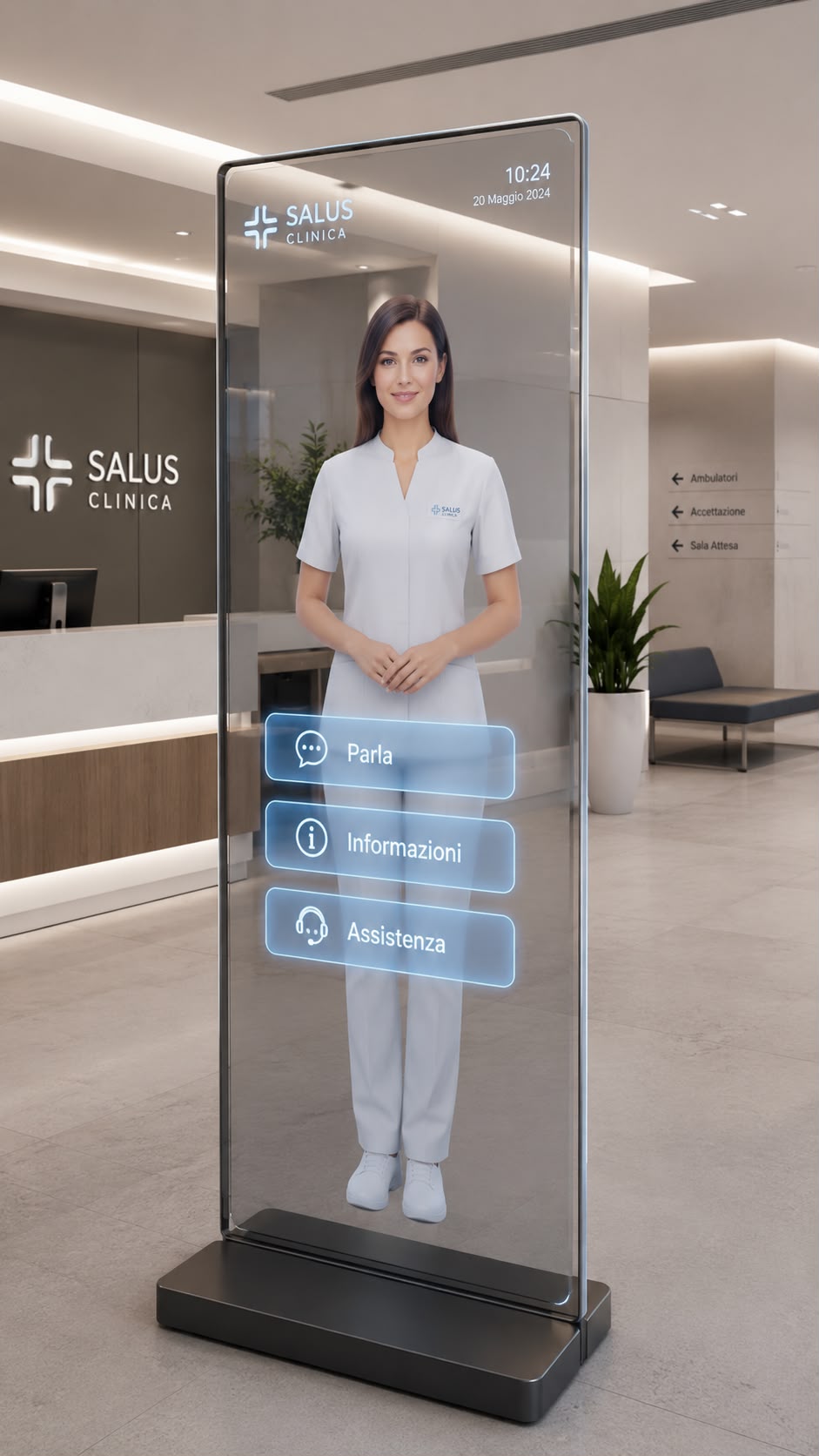
Un avatar su schermo, totem o tablet accoglie chi entra, risponde a voce alle domande più comuni e può raccogliere un contatto o una richiesta di appuntamento, usando la stessa base di conoscenza degli altri agenti.
Quando la reception è occupata o assente, chi entra resta senza indicazioni. Un primo punto di accoglienza vocale gestisce le domande ricorrenti e libera tempo al personale.
Dai un volto all'accoglienza
Un assistente con cui parlare, direttamente nella tua sede. Accoglie i visitatori, risponde alle domande e porta le richieste al tuo team.
Cosa fa
Le funzioni al servizio del tuo team
- 01
Conversazione vocale in sede
Il visitatore parla con l'avatar, che risponde a voce con animazione sincronizzata del volto.
- 02
Interfaccia da totem
Schermata con logo aziendale, orologio e pulsanti di avvio; si apre a schermo intero.
- 03
Stessa base di conoscenza
Usa orari, servizi e procedure già caricati per gli altri agenti.
- 04
Contatti e appuntamenti
Con il calendario collegato può raccogliere un contatto e registrare una richiesta di appuntamento.
Esempio di flusso
Un visitatore in reception
Flusso dimostrativo: illustra il funzionamento, non riporta una visita reale.
- ClienteBuongiorno, ho un appuntamento con l'ufficio tecnico.
- Agente AIBenvenuto. L'ufficio tecnico è al primo piano, seconda porta a destra. Vuole lasciarmi il suo nome?
- ClienteSono Marta Ferri.
- Richiesta registrata nel CRM e visibile al team.
- Agente AIGrazie, signora Ferri. Il team è stato informato. Può accomodarsi.
Attivazione
Come si parte
- 1
Sopralluogo e dispositivo
Valutiamo schermo, posizione, rete, microfono e rumore dell'ambiente.
- 2
Avatar e contenuti
Scegliamo l'avatar, carichiamo logo e informazioni, definiamo cosa può fare.
- 3
Collegamento del display
Il display apre un indirizzo dedicato e protetto, in modalità schermo intero.
- 4
Prova con il personale
Testiamo l'accoglienza reale prima di lasciarlo operativo.
Cosa serve dall'azienda
- Modello e caratteristiche del display, totem o tablet
- Connessione internet nel punto di installazione
- Microfono e altoparlanti adatti all'ambiente
- Informazioni da comunicare ai visitatori e logo aziendale
Integrazioni
Con cosa si collega
CRM Copilots
Contatti e richieste raccolti in sede nella stessa dashboard.
Google Calendar
Disponibilità e appuntamenti, se collegato.
Display e totem
Funziona da browser; ogni dispositivo è da collaudare.
Costi
Da cosa dipende il prezzo
- Hardware
- Display o totem, se non già presente, è un costo separato.
- Utilizzo
- Tempo di conversazione effettivo con i visitatori.
- Avatar e configurazione
- Tipo di avatar, contenuti e personalizzazione dell'interfaccia.
- Installazione
- Sopralluogo, collaudo e assistenza all'avvio.
Nessun prezzo inventato: dopo l'analisi ricevi una proposta con le singole voci. Per i piani generali vedi la sezione prezzi.
Domande frequenti
Prima di decidere
Su quali dispositivi funziona?
Display, totem e tablet con browser, microfono e audio diventano il punto di incontro tra i visitatori e il tuo assistente AI. Il team Copilots progetta con te l'installazione per la tua sede.
Serve acquistare un totem?
No, se hai già uno schermo adatto. Se serve un nuovo dispositivo, ti aiutiamo a valutarne i requisiti.
Cosa succede se il visitatore chiede qualcosa che l'avatar non sa?
L'avatar lo dichiara e indirizza al personale, invece di inventare una risposta.
Posso vedere una demo?
Sì, organizziamo una dimostrazione dedicata. Compila il modulo contatti indicando il tipo di sede.
Vediamo se è adatto alla tua azienda
Raccontaci come gestite oggi le richieste dei clienti. Ti diciamo cosa si può automatizzare, cosa no e cosa serve per partire.